
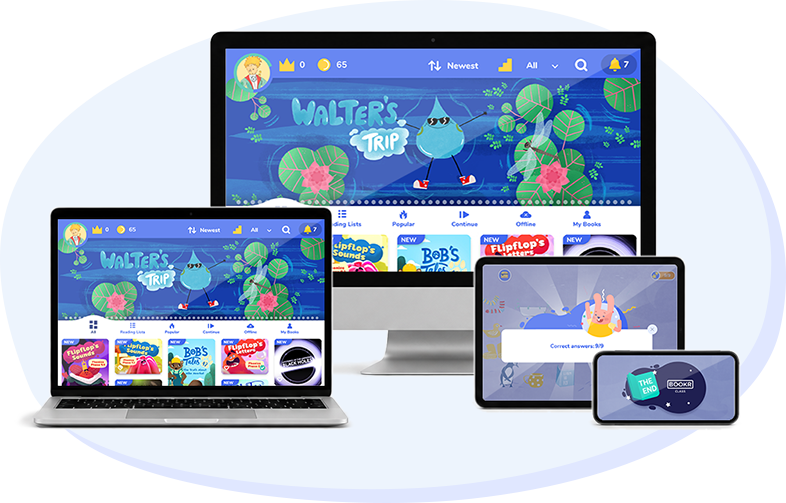


アプリをダウンロードしよう
お子さまが使う端末で「BOOKR Class」をダウンロードします。
ダウンロード
BOOKR Classは、スマホ・タブレット・PCなどお好きな端末で利用できます。


簡単な設定で、
すぐに英語えほんの世界を始められます。
所要時間約3〜5分
準備するもの認証カード
タブレット/スマホ/PCインターネット環境
お子さまが使う端末で「BOOKR Class」をダウンロードします。
BOOKR Classは、スマホ・タブレット・PCなどお好きな端末で利用できます。
ダウンロードした「BOOKR Class」アプリをタップして開きます。
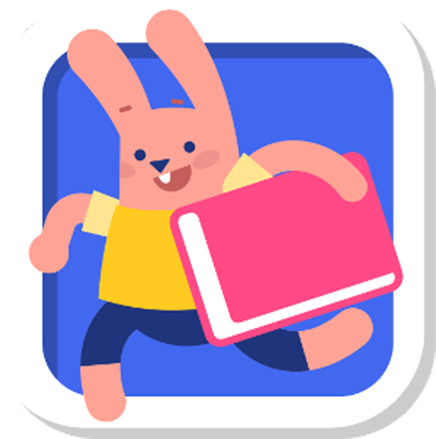
このアイコンが目印です!タップするとBOOKRがスタートします。
BOOKR Classは、日本も選択できます。
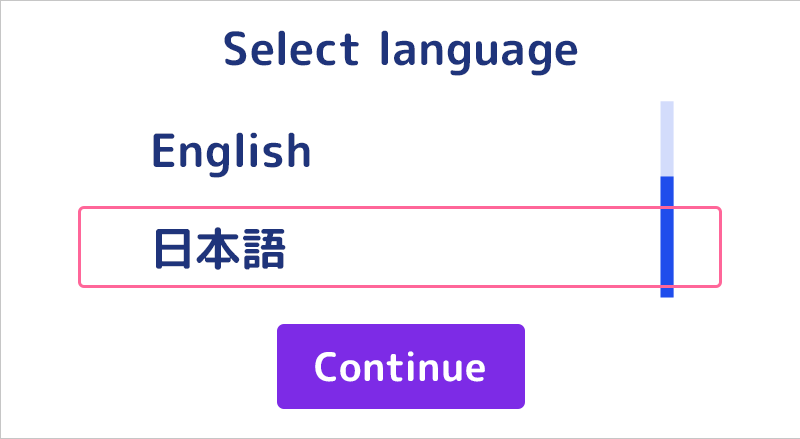
操作は日本語で、学習コンテンツは英語のままなので、自然に英語にふれられます。
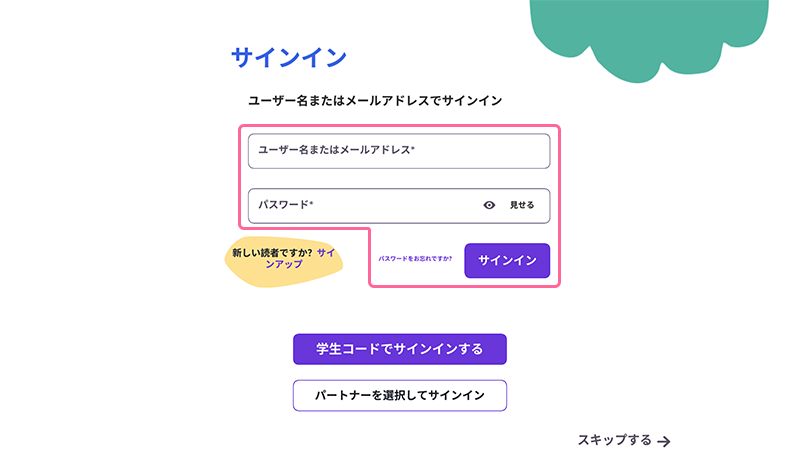
「学生コードでサインインする」をタップします。
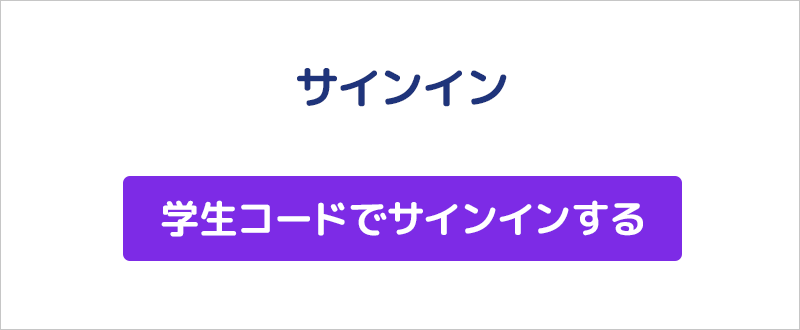
メールアドレス登録は不要です。
認証カードにあるあなた専用の「認証コード(学生コード・10桁の英数字)」を入力します。
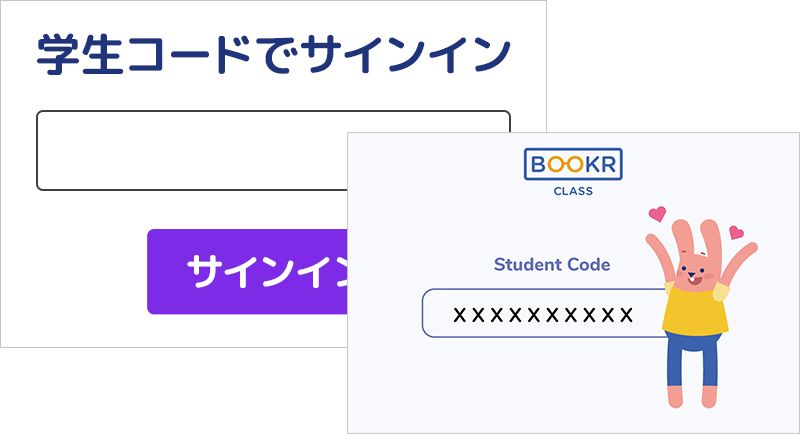
半角英数字、大文字・小文字に注意。
あとで自由に変更できるから、気軽に決めて大丈夫。
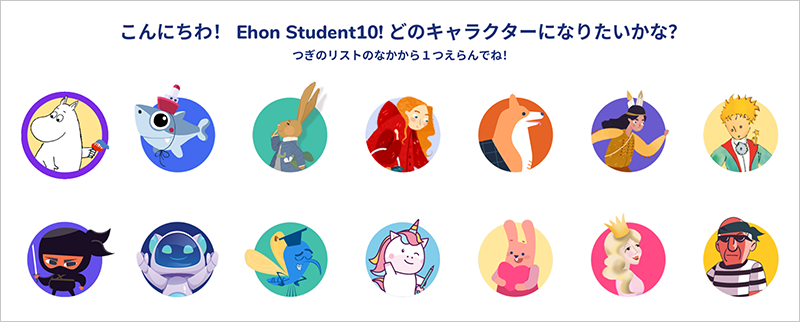
プロフィールの設定から変更が可能です。
あとでプロフィールの設定から、いつでも好きなものに変えられるよ。ここで選んだテーマに合ったおすすめの本が表示されます。
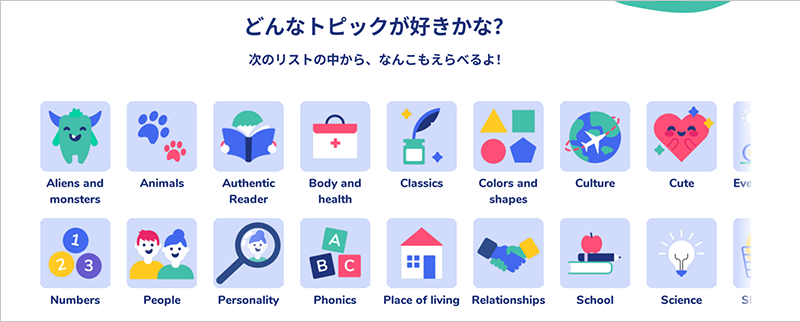
ここで選んだテーマに合ったおすすめの本が表示されます。
テストは飛ばしてOK。
レベルを知りたい人は受けてみよう!
あとから受けることもできるよ。

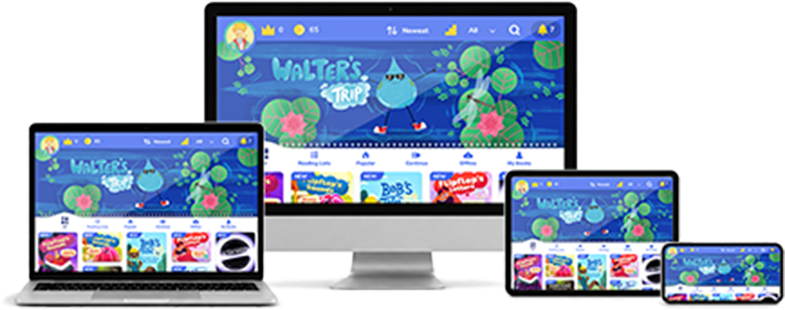
えほんの本棚が表示されたら、ログイン完了。
今日から英語えほんを楽しもう!
所要時間約3〜5分
準備するもの認証カード
タブレット/スマホ/PCインターネット環境
最初に保護者のアカウントを設定し、そのあとお子さまのアカウントを追加します。
Webで認証
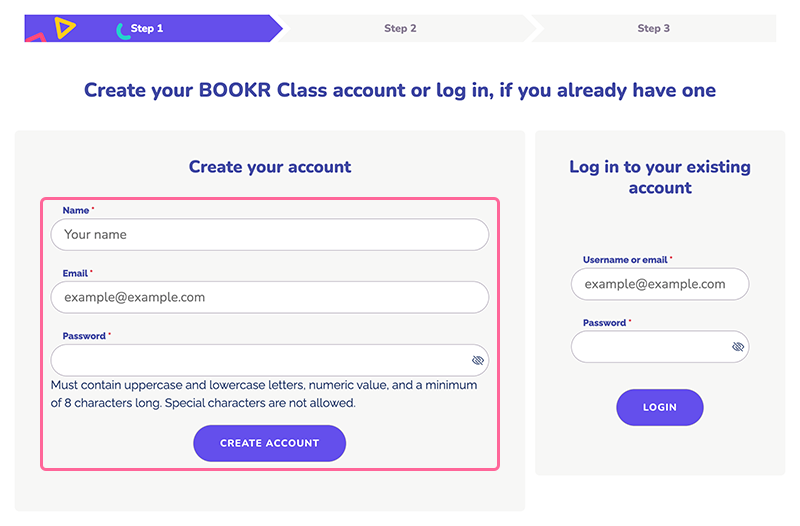
初めてBOOKR Classを利用する方は、画面左側の「Create your account」から、新規ユーザー登録を行います。
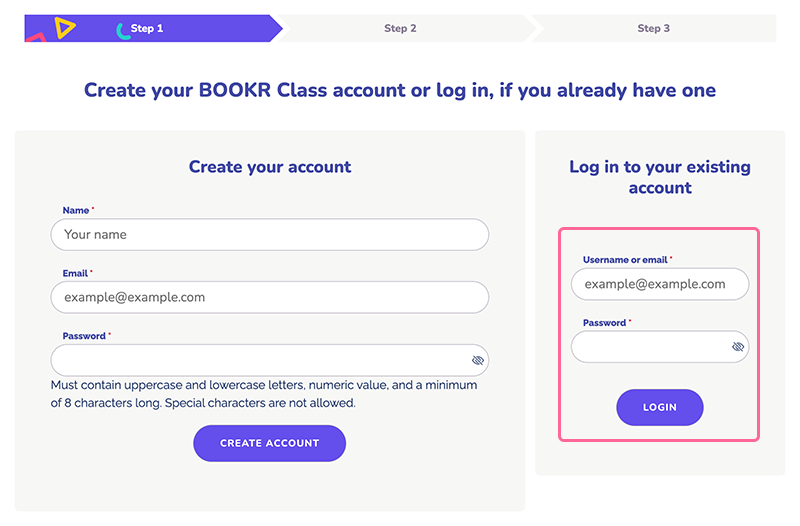
すでに保護者アカウントを作成している方は、画面右側の「Log in to your existing account」から、メールアドレスとパスワードを入力してログインしてください。
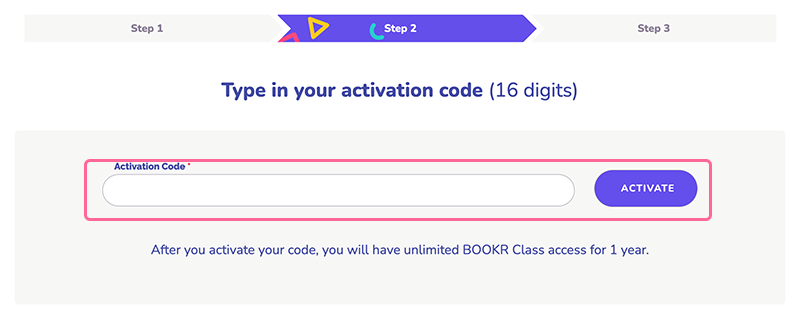
認証カードに記載された「Activation Code(16桁の英数字)」を入力します。
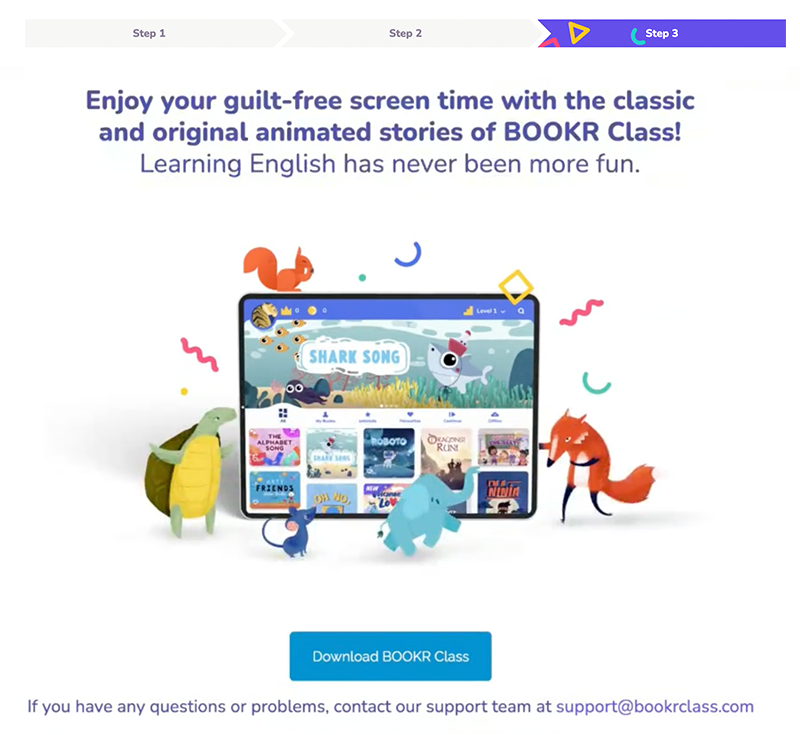
アクティベート完了の表示が出たら、認証完了です。
さっそくアプリをダウンロードしよう!
アプリで開始
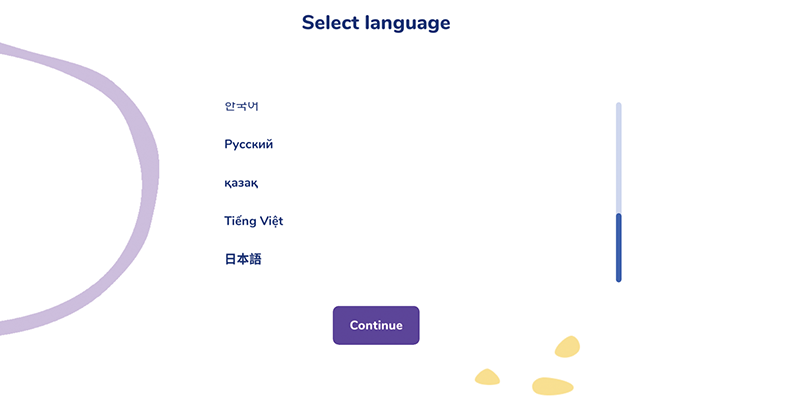
初めて起動すると、言語設定の画面が表示されます。
言語の一覧を下にスクロールすると、「日本語」を選ぶことができます。
メールアドレスとパスワードを入力して、サインインしてください。
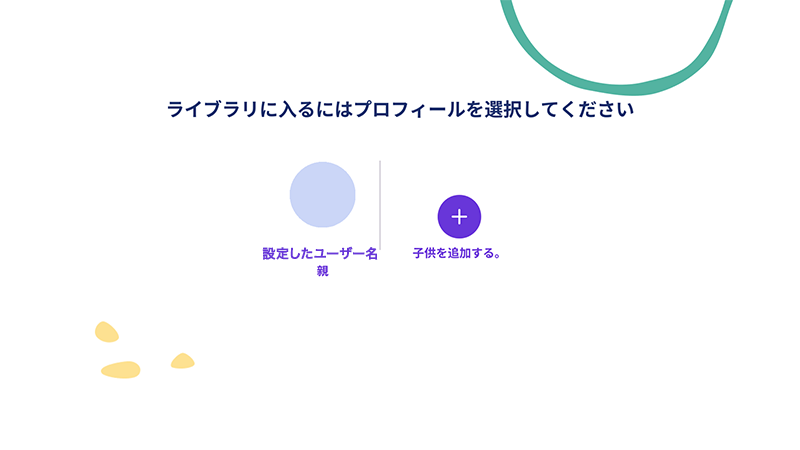
保護者アカウントとファミリーパックの準備が完了したら、お子さま用アカウントを作成します。
アカウント設定完了画面やマイプロフィールの画面からも登録できます。
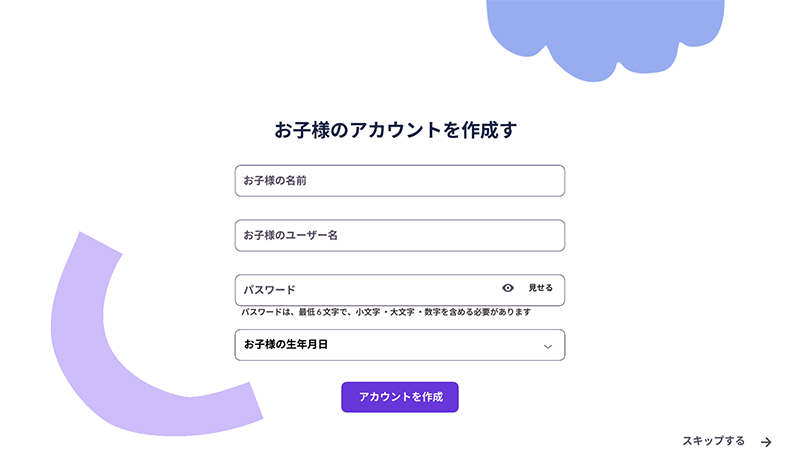
半角英数字で入力してください。
お名前は本名である必要はありません。
入力したお子さまの名前はアプリ上に表示されます。
半角英数字、6文字以上で設定してください。
本名である必要はありません。
エラーが表示された場合は、すでにほかの方が使用しているユーザー名の可能性があるため、別のユーザー名を入力してください。
記号などの特殊文字は使用できません。
大文字、小文字、数字をそれぞれ含め、6文字以上で設定してください。
記号などの特殊文字は使用できません。
すべて入力したら、アカウント作成ボタンを押して、お子さまのアカウントを作成します。
続けて追加する場合は、「子供を追加する」を選択してください。
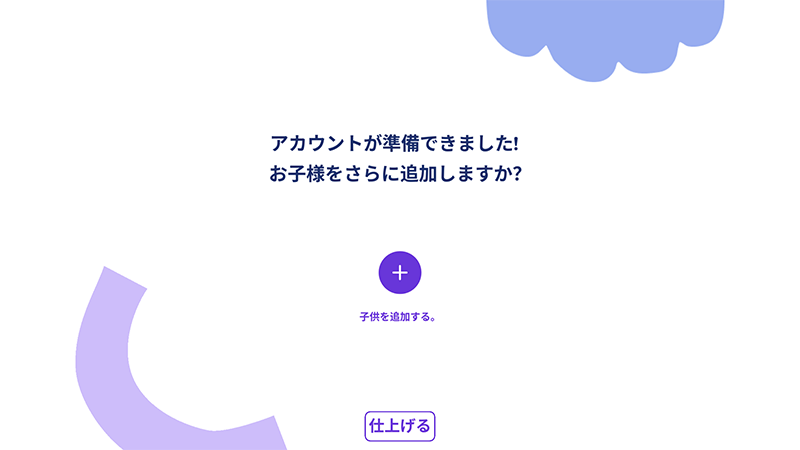
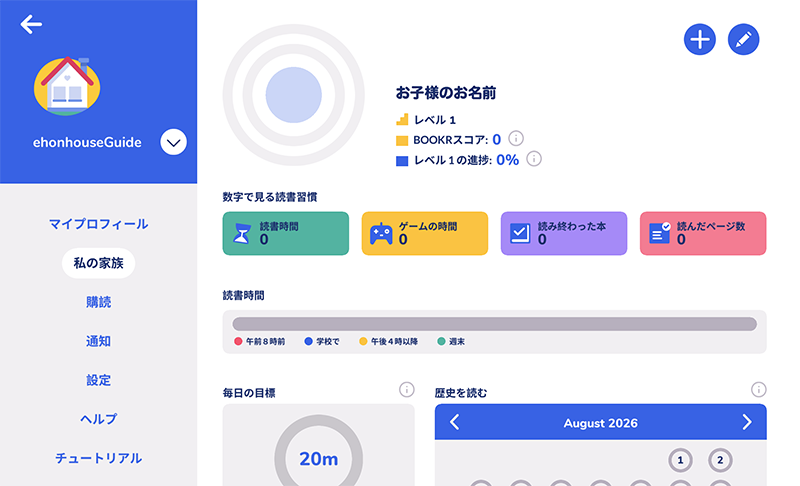
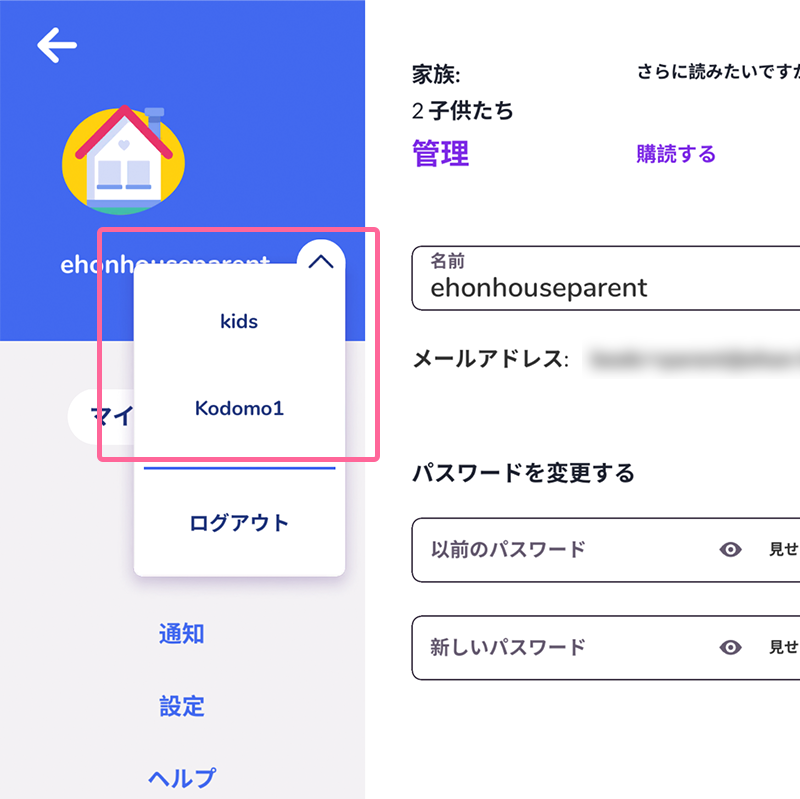
保護者アカウントからお子さまのアカウントを選んで、BOOKR Classをお楽しみください。
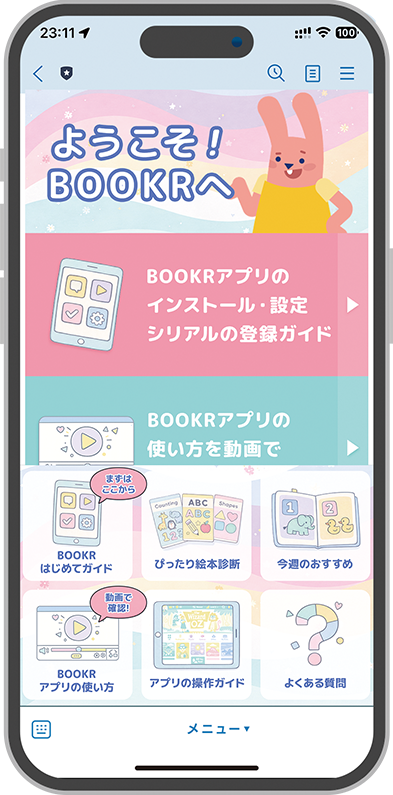
お役立ち情報でサポート!
まずは友だち追加してみてください。
アプリの操作ガイドやBOOKRの活用方法を紹介。その他、キャンペーン・イベント情報などもお届けします。
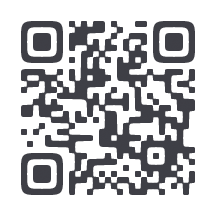
カメラで読み取って、LINEの友だちに追加してください。
ログイン方法や使い方など、
お困りごとをまとめています。
など すぐ確認したい内容はこちらから。
FAQをみるBOOKR CLASSとは?


